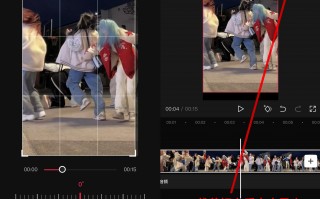
剪映PC版再次大升级,新增的这3个贴心功能,让视频剪辑更加简单
就在今天,我的电脑版剪映再次收到升级通知,可以升级到剪映2.3.0版本。这次的剪映2.3.0版本,又给我们带来了3个非常实用非常贴心的功能 。赶紧随我一起来看看吧。

一、支持录音。
也就是说,可以直接通过剪映给视频配音了。这对于那些图片类或幻灯片类型的视频来说,是一个非常好的功能。我们通过剪映把几张图片组合成一个视频,然后再通过剪映的录音功能直接给它配音就可以了,不需要再另外录制声音了 ,这样就更加方便了。在剪映右侧和属性模块下面,就多出来一个“话筒”按钮(如下图)。

我们点击这个话筒,就能打开“录音”窗口(如下图)。

点击红色的录音按钮,就可以给视频录制语音旁白了,录制的时候,会自动跟视频的画面同步。
二、支持搜索音乐。
想给视频添加背景音乐,以前,我们只能通过下拉音乐列表来找音乐,要找一首自己熟悉的音乐,可以要找很久。这次的剪映2.3.0版,添加了一个音乐搜索功能,我们只需要输入音乐名字,就可以轻松找到 。

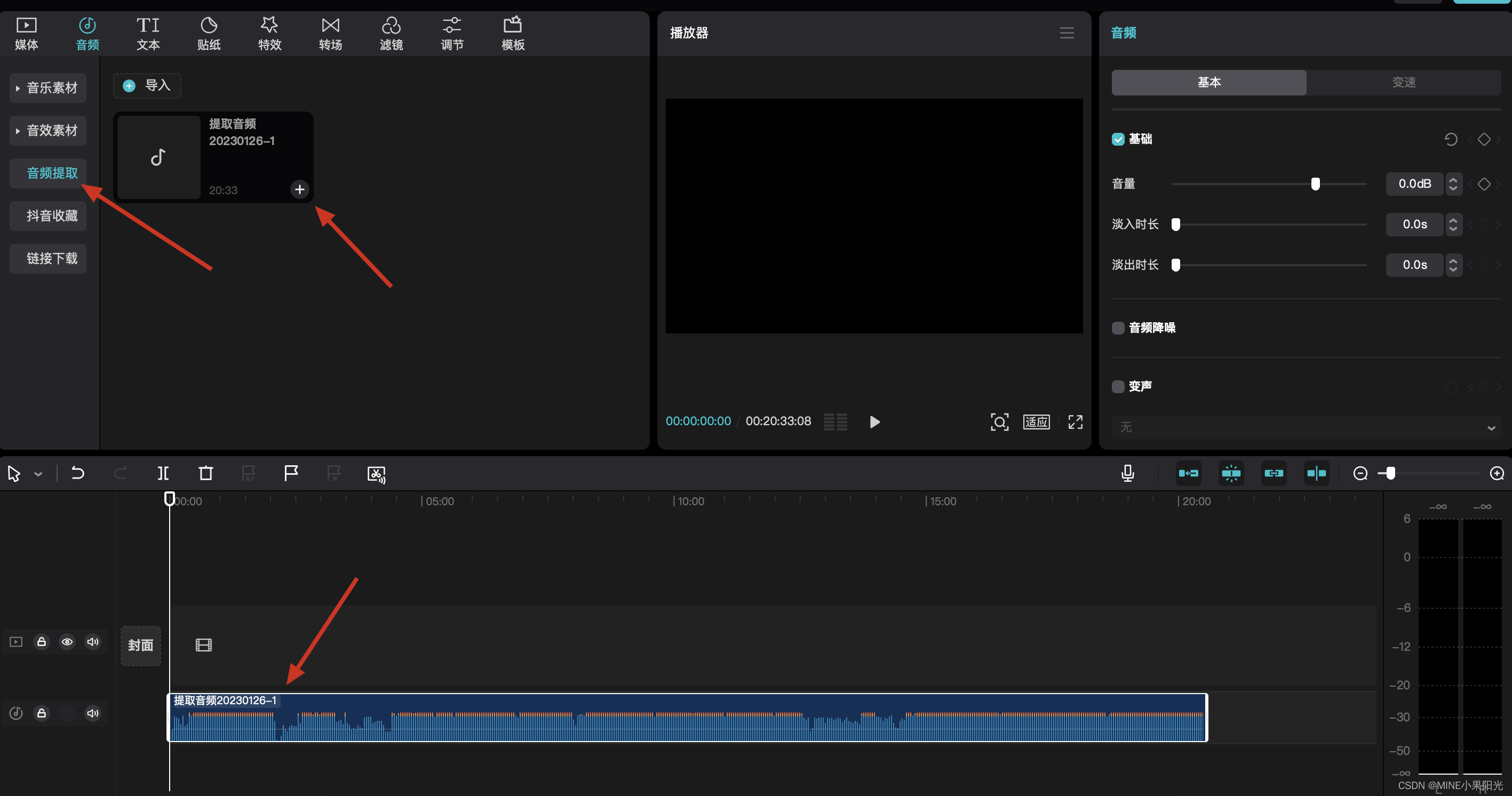
比方说,我要添加“勇气”作为视频的背景音乐,在搜索框里输入“勇气”2个字,然后点击键盘的确定键,就可以搜索到所有名字叫“勇气”的音乐(如上图)。
三、支持批量修改字幕。
剪映的自动识别字幕的功能,是我喜欢使用剪映的一个重要原因,我们在剪辑视频的时候,不需要手动填写字幕,只需点击剪映的字幕自动识别按钮,剪映就会根据视频里人物说话的声音,自动匹配字幕。美中不足的是,有时会有错别字或识别不准的情况。

以前,需要在剪映里播放视频时,一条字幕一条字幕地去比对和修改,升级到2.3.0版本后,字幕集合在了同一个模块里了(如上图),我们不需要再一边播放视频一边检阅字幕,可以快速批量检阅修改字幕了,这样就大大地方便了我们。这一点,跟专业的字幕软件Arctime有点类似。

现在的剪映,功能越来越强大了。以前,我做短视频,基本上都是通过Camtasia9.0来做的。现在,视频剪辑很多方面,我也通过剪映来做了,而且剪映上很多功能,是C9上所没有的,如:自动匹配字幕、特效、滤镜、方言朗读等等,而且音频素材库,C9就更没办法跟剪映比了,现在真的越来越离不开剪映了。

今天就分享到这里,如果觉得好,那就长按下面的“点赞”按钮,给我来个【超级赞】吧 。也欢迎在下方评论区进行讨论。你还可以点击我的头像,进入到我的主页,观看更多的文章和视频 。好了,我们下期再见。
如何用deepseek+剪映制作视频?三分钟看一遍就懂!
今天继续跟大家分享deepseet小技巧,三分钟用deepseek+剪映制作视频,几分钟时间,效果真的出来了。

我通常用手机操作,很方便,今天也是第一次用电脑操作,跟大家分享一下基本的简洁步骤。
1,点开Deepsek对话框。

1
2,输入指令。我准备制作一个《故乡的小路》的小视频,因此想请deepseeK帮我写一个视频文稿,再转移到剪映上制作成视频。其实我觉得直接叫DS写一篇散文就可以了。

2
3,复制《故乡的小路》这篇散文,准备转移到剪映上。

3
4,打开剪映电脑版,点击AI文案成片,目前这一个栏目是免费的。

4

5
5,把刚才的散文复制到它的对话框,它就会自动分镜,后续的任务就是在编辑区进行编辑。比如说编辑语音设置,编辑视频资料,这里面有很多内容,大家慢慢去点击尝试,很快就熟悉了。

6

7
6,我主要进行了三项设置,一是配音,二是全部生成AI视频素材,(也可以搜索素材或者用自己的视频素材),三是配背景音乐。剪映的视频功能是很强大的,因为平时我主要用手机操作,所以第一次看到电脑版本还不是很适应。

8
7,当所有分镜效果都出来之后,直接点击右上角的导出,视频就保存在你的电脑桌面了。

8
整个过程也就几分钟时间,当然你要想自己的视频更加精美,就需要付出更多的时间。看一看效果图。

9

10
我感觉里面70%的视频素材我都是比较满意的。如果要调整也非常方便,直接在剪映里面编辑就可以了。
AI功能的确强大,至少可以帮我们完成先期的大部分工作,后期我们再精雕细琢就可以了。
具体操作过程我已经录制了一个视频,刚刚发的,大家可以看一看。
相关问答
剪映电脑版如何把图片视频一键生成?
首先,在电脑端打开剪映软件后,点击左上方的导入。然后,导入图片后,点击图片右下角的+号,图片就导入了轨道,软件默认生成了5秒钟的视频最后,在剪映的右上...
电脑剪映如何将视频剪辑成5分钟?
要将视频剪辑成5分钟,你可以按照以下步骤在电脑剪映中进行操作:打开电脑剪映软件,并创建一个新的项目。点击界面上方的“+”按钮,选择需要编辑的视频文件,...
电脑剪映视频怎么上传抖音-ZOL问答
笔记本电脑讨论回答(9)可以用剪映APP一键分享到抖音上,具体操作方法是;以安卓手机操作为例:1、首先打开“剪映”。2、点击“开始创作”。3、选中录制好上传...
怎么用剪映剪辑视频-ZOL问答
剪映是一款非常强大且易于使用的视频剪辑应用程序。它提供了多种功能和工具,帮助用户创建专业水平的视频内容。首先,剪映提供了丰富的特效和滤镜选项,可以让用...
剪映电脑版如何把长视频剪短?
可以通过以下步骤将长视频剪短:1.打开剪映电脑版,导入需要剪辑的视频素材。2.在时间轴上找到需要剪辑的片段,点击左侧的剪刀标志将该片段分割成两个部分。3...
电脑剪映两段视频怎么自然接起来?
将两段视频自然接起来的方法有很多种,以下是一些常用的方法:1.添加过渡效果:在两段视频之间添加过渡效果可以使它们更加自然地过渡。比如可以在两段视频之间...
剪映里的玩法功能怎么用?
剪映里的玩法功能可以加入各种有趣的音效或视频特效,并实现简单的剪辑效果。具体的使用方法是,首先打开剪映,在想要编辑的视频上点击编辑按钮,在弹出的编辑页...
电脑剪映怎么把视频画面静止不动?
在电脑剪辑软件剪映中,您可以通过以下步骤将视频画面静止不动:1.将视频导入到剪辑软件中,并将其拖动到时间轴上。2.在时间轴上找到您想要静止的那一帧,并...
电脑剪映如何两个视频在同一画面?
为了将两个视频在同一画面播放,首先打开视频剪辑软件;其次,在“视频素材”中,拖动两个视频到时间轴上;最后,将视频时间轴长度调整为一定的比例,改变视频...
电脑端剪映如何将一小段视频放慢或加快?
在电脑端的剪映软件中,你可以轻松地将一小段视频放慢或加快。首先,导入你想要编辑的视频素材。然后,在时间轴上选择你想要调整速度的视频片段。接下来,点击工...