

新手别乱买!这6个AI剪辑工具,手机就能剪出电影感短视频
“想拍个旅行Vlog,剪了3小时还在调滤镜”“明明拍得很有氛围感,剪完像流水账”“字幕对不上口型,卡点总慢半拍”——这是不是你用手机剪视频的真实写照?
对新手来说,剪辑软件里的“关键帧”“曲线变速”“色彩校正”像天书,买了付费软件却只会用“导出”功能… 但现在,AI剪辑工具彻底改变了这个局面 :不用学参数,不用记快捷键,手机点几下就能搞定“电影感”转场、智能字幕、动态运镜,甚至能“一键生成”完整短视频。
实测20+热门工具后,我们筛选出6个最适合新手的AI剪辑神器 ,覆盖日常记录、探店、Vlog、剧情短片等场景,手机就能剪出“专业级”效果,赶紧收藏!

新手剪辑的3大痛点,AI工具如何“一键解决”?
新手剪视频难,难在“技术门槛高”“耗时耗力”“效果普通”:
不会调色 :手机原片要么过曝要么发灰,手动调滤镜总像“加了层塑料膜”;字幕麻烦 :手动敲字幕对不上口型,口误、语气词还要逐个删;运镜生硬 :想模仿电影的“推轨+转场”,自己剪出来像“PPT翻页”。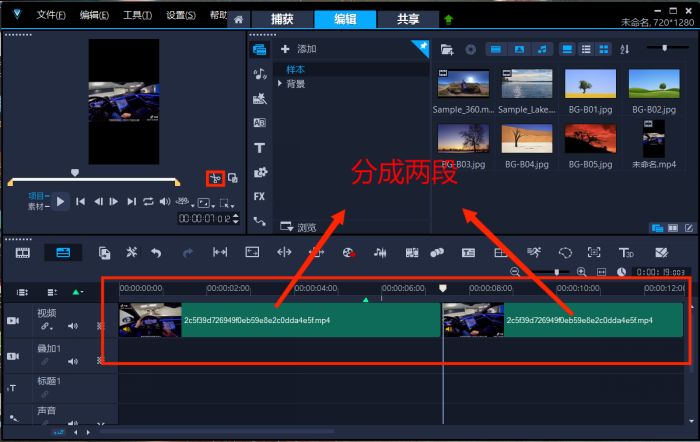
而AI剪辑工具的核心优势,正是用“智能算法”替代“手动操作”:
自动调色 :识别视频场景(美食/旅行/人像),一键套用电影级滤镜;智能字幕 :语音转文字+自动对齐,还能识别方言、口误并修正;动态运镜 :内置“电影感”转场模板(如“渐隐转场”“缩放运镜”),点一下自动适配画面。
6个手机AI剪辑工具实测:新手也能剪出电影感
1. 剪映(抖音官方)——全能型“新手入门王”
核心AI功能 :
智能抠像 :拍美食时背景杂乱?选“智能抠像”自动识别主体(人物/菜品/宠物),一键替换成电影感纯色背景或动态光影;图文成片 :输入一段旅行文案,自动匹配手机相册里的照片/视频,生成带转场、字幕、BGM的完整Vlog(适合“手残党”快速出片);自动字幕 :方言(川普/东北话)也能识别,口误(“嗯…然后”)自动删除,还能给字幕加“电影感”描边、阴影。适合场景 :日常Vlog、探店短视频、节日祝福视频。
新手友好点 :模板库超丰富(搜“电影感”能找到《流浪地球》《老友记》同款转场),点击“一键套用”就能用自己的素材替换。
2. 必剪(B站官方)——“剧情向”短视频神器
核心AI功能 :
一键生成解说 :上传一段游戏/影视片段,AI自动生成口播解说文案(如“注意看,这个男人叫小帅…”),还能选“搞笑/正经/悬疑”语气;动态运镜模板 :内置“推轨镜头”“环绕运镜”“升格慢动作”模板,拍人物时自动添加“前景虚化+背景模糊”,瞬间提升电影质感;智能去水印 :导入带平台水印的素材(如B站/抖音),AI自动识别并修复覆盖区域(适合二次创作)。适合场景 :影视解说、游戏攻略、剧情短片。
新手友好点 :素材库有大量“电影感”BGM(如《星际穿越》《盗梦空间》原声),剪悬疑/热血视频时直接用,氛围感拉满。
3. 快影(快手官方)——“接地气”生活记录工具
核心AI功能 :
自动配字幕+音效 :拍完宝妈带娃日常,导入快影后自动生成字幕,还能给“宝宝笑”“摔玩具”等画面匹配“哈哈音效”“叮咚音效”(像综艺里的“后期梗”);智能美颜+滤镜 :识别“美食”场景自动加“暖黄滤镜”,拍“萌娃”自动开“柔光+大眼”,不用手动调参数;卡点视频生成 :选一首热门BGM(如《向云端》),上传9张照片/视频,AI自动按节奏“放大-缩小-旋转”,生成“抖音爆款”卡点视频。适合场景 :家庭日常、萌宠/萌娃记录、节日纪念视频。
新手友好点 :操作界面极简(只有“剪辑-滤镜-字幕-导出”4步),老人/小孩也能5分钟学会。

4. CapCut(剪映国际版)——“高级感”运镜首选
核心AI功能 :
电影级转场 :内置“擦除转场”“光线晕影转场”“动态模糊转场”(和《瞬息全宇宙》《布达佩斯大饭店》同款),适配风景/人像/建筑;智能调色LUT :导入视频后,AI推荐“胶片感”“赛博朋克”“复古柯达”等电影级LUT滤镜(专业调色师才用的参数包),一键套用;动态文本动画 :字幕能“像电影台词一样”从画面左侧“滑入”,或“随着音乐节奏”放大缩小(适合文艺类Vlog)。适合场景 :旅行风光片、时尚街拍、文艺短片。
新手友好点 :支持“多轨道剪辑”(画面+字幕+BGM分开调),但新手只需用“自动生成”功能,复杂操作交给AI。
5. InShot——“小而美”的细节控工具
核心AI功能 :
局部调整 :拍美食时,AI识别“菜品区域”自动提亮,“桌面区域”保持暖黄(避免整体过曝);拍人像时,只给“面部”加柔焦,“背景”保留原图质感;动态边框 :内置“电影画框”(黑边+胶片颗粒)、“拍立得边框”(白边+日期戳),一键让视频像“老电影”或“复古照片”;智能去噪 :夜间拍的视频噪点多?AI自动识别并修复,画面更干净(适合夜市/夜景vlog)。适合场景 :美食探店、人像写真、夜景记录。
新手友好点 :功能虽多但分类清晰(“滤镜-边框-调整”分栏),点进去全是“一键”操作,不会迷路。
6. 醒图(修图+剪辑二合一)——“氛围感”短视频利器
核心AI功能 :
一键电影感 :上传照片/视频,选“电影”分类里的“诺兰风格”“王家卫色调”“法式文艺”滤镜,自动调整色彩+对比度(拍咖啡厅/书店必备);动态模糊 :拍街道/车流时,AI自动给“移动的车辆/行人”加动态模糊,画面像“用相机大光圈拍的”(比手机原片更有电影感);文字云特效 :输入一段文案(如“风来自很远的地方,去看看也无妨”),AI生成“渐变文字云”“动态光效文字”,直接贴在视频上(文艺Vlog神器)。适合场景 :文艺记录、城市慢拍、情感类短视频。
新手友好点 :和修图功能打通(修完图直接导入剪辑),适合“先修图后剪视频”的用户。

新手如何选?按需求对号入座
想快速出片 (日常Vlog/家庭记录):选快影(操作极简)或剪映(模板多);爱拍剧情/解说 (影视/游戏二次创作):选必剪(一键生成解说);追求电影质感 (旅行/街拍/文艺短片):选CapCut(电影转场)或醒图(氛围感滤镜);注重细节调整 (美食/人像/夜景):选InShot(局部优化)。最后提醒:新手别乱买付费工具!
这6个工具基础功能全免费 (部分高阶模板需付费,但新手用免费功能足够),手机应用商店直接搜名字就能下载。记住:电影感短视频的核心是“内容+情绪”,AI工具只是“加速器”——先拍好素材,再用工具“锦上添花”,新手也能剪出被赞“专业”的视频!
(PS:实测剪映的“图文成片”功能,输入200字旅行文案,3分钟就能生成带转场、字幕、BGM的完整Vlog,手残党亲测有效~)

如何剪辑视频
生活中我们有时会需要剪辑视频,但有些视频剪辑器占的内存很大,这时我们需要一个小一点的视频剪辑器,并且容易操作的软件了。那么如何剪辑视频呢?一起来了解下吧:
如何剪辑视频
一、快速添加视频
添加视频主要有如下两种方法:
方法1、打开视频文件所在文件夹,将视频文件直接拖曳到爱剪辑“视频”选项卡即可。
方法2、在软件主界面顶部点击“视频”选项卡,在视频列表下方点击“添加视频”按钮,或者双击面板下方“已添加片段”列表的文字提示处,即可快速添加视频。使用这两种方法添加视频时,均可在弹出的文件选择框,对要添加的视频进行预览,然后选择导入即可。
二、两种方法自由剪辑视频片段,精确踩点
方法1、在主界面右上角预览框的时间进度条上,点击向下凸起的向下箭头(快捷键Ctrl+E),打开“创新式时间轴”面板,并结合“音频波形图”和“超级剪刀手”精确踩点。
通过“创新式时间轴”剪辑视频片段时,涉及的快捷键如下:
“+”:放大时间轴
“-”:缩小时间轴
“上下方向键”:逐帧选取画面
“左右方向键”:五秒微移选取画面
“Ctrl+K”或“Ctrl+Q”:一键分割视频
方法2、添加视频时,或双击底部“已添加片段”面板的片段缩略图,进入“预览/截取”对话框后,通过“Ctrl+E”调出时间轴,结合方法1选取需要的画面,点击该对话框“截取的开始时间”和“截取的结束时间”处,带左箭头的拾取小按钮,快速拾取当前画面的时间点,可截取视频片段。该方法可用于重新修改截取片段的时间点。
三、添加音频
添加视频后,在“音频”面板点击“添加音频”按钮,在弹出的下拉框中,根据自己的需要选择“添加音效”或“添加背景音乐”,即可快速为要剪辑的视频配上背景音乐或相得益彰的音效。
同时,爱剪辑还支持提取视频的音频,作为台词或背景音乐。并可实时预览视频画面,方便快速提取视频某部分的声音(比如某句台词)。
四、为视频添加好莱坞级别的酷炫字幕特效
剪辑视频时,我们可能需要为视频加字幕,使剪辑的视频表达情感或叙事更直接。爱剪辑除了为爱粉们提供齐全的常见字幕特效,以及沙砾飞舞、火焰喷射、缤纷秋叶、水珠撞击、气泡飘过、墨迹扩散、风中音符等大量独具特色的好莱坞高级特效类,还能通过“特效参数”栏目的个性化设置,实现更多特色字幕特效,让爱粉们发挥创意不再受限于技能和时间,轻松制作好莱坞大片范的视频作品。
在“字幕特效”面板右上角视频预览框中,将时间进度条定位到要添加字幕的时间点,双击视频预览框,在弹出的对话框输入字幕内容,然后在左侧字幕特效列表中,应用喜欢的字幕特效即可。
如何用格式工厂剪辑视频
工具/原料
安装有格式工厂的电脑一台
方法/步骤
打开格式工厂,点击视频选项。
该软件的主要实现的是视频的格式转换,在视频选项后面找到自己需要转换的格式,点击该选项
在弹出的对话框中选择添加文件,选择自己所需要剪辑的视频。并选好要保持的位置
双击已经选好的视频。在弹出的对话框中即可对视频进行编辑,编辑完后按确定按钮即可
在接下来的对话框中按确定按钮,然后点击“点击开始”按钮
格式工厂不仅可以对视频进行剪辑,同时也可以剪辑音频,图片等。具体操作还需要大家自己摸索啦。

如何用快剪辑剪辑视频
双击快剪辑桌面快捷方式,打开快剪辑的工作台
点击本地视频找到你需要剪辑的视频,找到铅笔图标,点开来进入编辑模式
如果是前后需要剪掉,操作图中框出来的标志即可
如果是中间片段需要剪掉,就需要用到图中箭头所指红色剪刀,把视频播放到需要剪掉的片段出,用红色剪刀剪掉简称两个片段,然后找到你需要剪掉的片段在第一个片段还是第二个片段。
比如是在第二个片段,如果有些许偏差就可以用红框框出来的两个箭头微调一下,调至合适就可。把箭头所指这个地方拉至你挑好的红线处点击完成既可以剪刀你想减掉的片段。
点击编辑原声-保存导出-开始导出,填写好信息,点击下一步,视频开始导出,会有一个进度条,100%的时候即是视频导出成功。
如何利用Premiere剪辑视频
先导入视频,播放视频,在需要开始剪辑时暂停播放
点击工具栏的Razor Tool,在视频播放时间轴上显示播放进度的时间线上点击左键,同样在下一栏的音频播放轴上点击左键;此时选中了需要删除视频段的开始位置。再选回Selection Tool,继续视频的播放。
在需要删除视频段的结束时间,暂停;同样在工具栏上选择Razor Tool,和上一步一样在视频时间轴和音频时间轴上操作。
此时选中剪辑的视频段,右键选中Clear,此段即被删除;接下来在空白时间轴上,右键选中ripple delete,前后视频就会衔接在一起。
此时播放视频,即可发现选中的视频段被完美剪切;将该视频导出即可。

相关问答
怎么剪切桌面?
键盘右上方的“PrintScreenSysRq”键的作用是屏幕抓图!用法一,按“PrintScreenSysRq”一下,对当前屏幕进行抓图,就是整个显示屏的内容。用法二,先按...
华为手机视频怎样剪辑不要的部分-ZOL问答
要剪辑华为手机上的视频中不需要的部分,您可以按照以下步骤进行操作:1.打开华为手机上预装的视频编辑应用或者从应用商店下载一个适合您需求的视频编辑应用。...
电脑怎么剪切图片到桌面?
你也可以用QQ。2.图片多的话1)数据线连接电脑,然后找到手机图片的文件夹,复制到桌面。2)手机上传到网盘再下载,上传到网盘的话可以做备份(手机上传注...
电脑桌面剪切快捷键?
1.Ctrl+A(全选)2.Ctrl+C(复制)3.Ctrl+X(剪切)4.Ctrl+V(粘贴)5.Ctrl+Z(撤销)6.Ctrl+Y(恢复)7.Ctrl+P(打印设置)8.Ctrl+...
视频要肿么下载和剪切-ZOL问答
6条回答:【推荐答案】一般视频只要你播放过,就会自动存在IE临时文件里。右键桌面IE属性→设置→查看文件,就进到临时文件夹了。进去之后点刷新,按大小排,大的基...
桌面剪切的快捷键?
Ctrl+X是,它可以帮助我们在计算机操作中快速剪切文件、文本内容等内容。使用它的方法很简单,只需要打开需要剪切的文件或者文本,然后把光标停留在需要剪切...
桌面剪切快捷键?
桌面剪切是指将桌面上的文件或文件夹复制到其他位置之前,将其从桌面上删除。桌面上的剪切操作常常是协助用户整理桌面,促进工作效率的有效方法之一。为了方便...
红米note8pro怎么一键剪辑短视频-小米红米Note8Pro(魔兽世...
[回答]第一步:打开手机桌面上的相册,第二步:在相册中找到需要一键剪辑的短视频,第三步:打开需要编辑的短视频,点击左下方的“剪辑”,第四步:接着点击右下...
怎样学抖音剪辑视频_其他问答_系统粉
已解决怎样学抖音剪辑视频已有1条答案抖音操作方法1、点击手机桌面的抖音,进入抖音界面。2、点击下方的+号,进入拍摄页面3、按自己的需求选择拍摄模式,拍摄时间...
华为手机视频怎么编辑剪切-ZOL问答
1.打开手机桌面上的文件管理应用程序。2.在设置界面中找到并打开“视频”选项。3.选择要编辑的视频文件。4.点击屏幕后出现编辑选项,在其中选择“编辑”...


